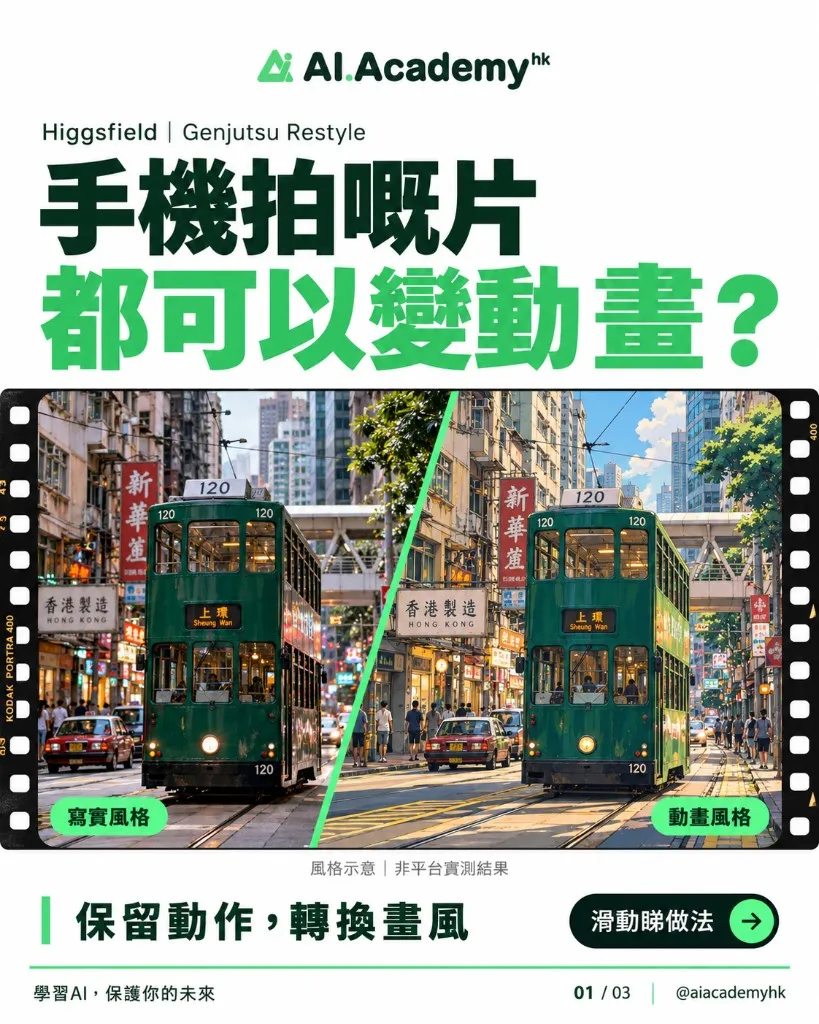
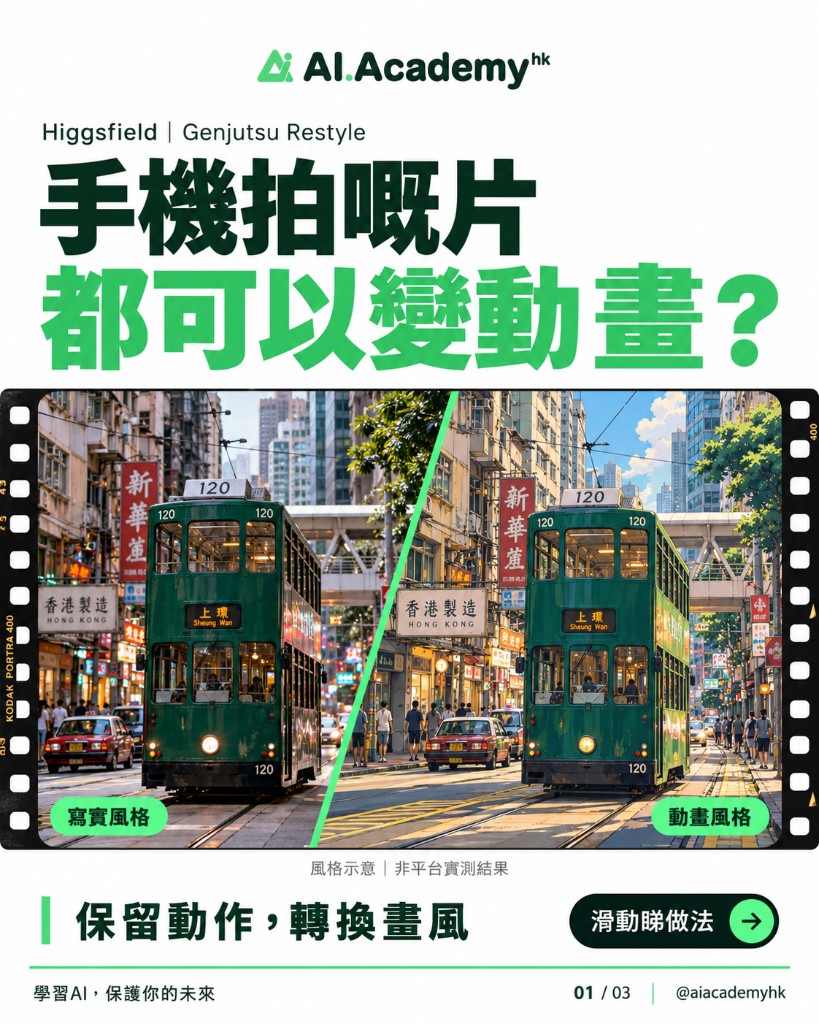
相簿裡的旅行片與街景短片,不一定只能原樣發佈。若你想為同一段素材換上動畫或插畫般的視覺,可留意 Higgsfield 平台上的 Genjutsu Restyle:重點在於轉換畫風,同時盡量保留原片動作與原聲。功能名稱、可選風格與生成效果會隨平台更新,請以 Higgsfield 介面與官方說明為準(查閱日期:2026-10-02)。
若尚未認識 Higgsfield 整體產品線,可先讀〈Higgsfield 是什麼?香港創作者圖像與影片指南〉。
Genjutsu Restyle 適合做什麼
- 把手機街景、旅行短片轉成動畫或插畫風,用於 Instagram Reels、短片開場。
- 同一段動作素材,試多種畫風,再決定品牌或個人內容方向。
- 需要「動作大致跟住原片」、又想換視覺風格的創作實驗。
它較不適合:需要精準商標、清晰招牌文字、或人物五官完全無變形的最終廣告成片——這類內容仍要人手校對與後製。
第一次試做:三個實際步驟
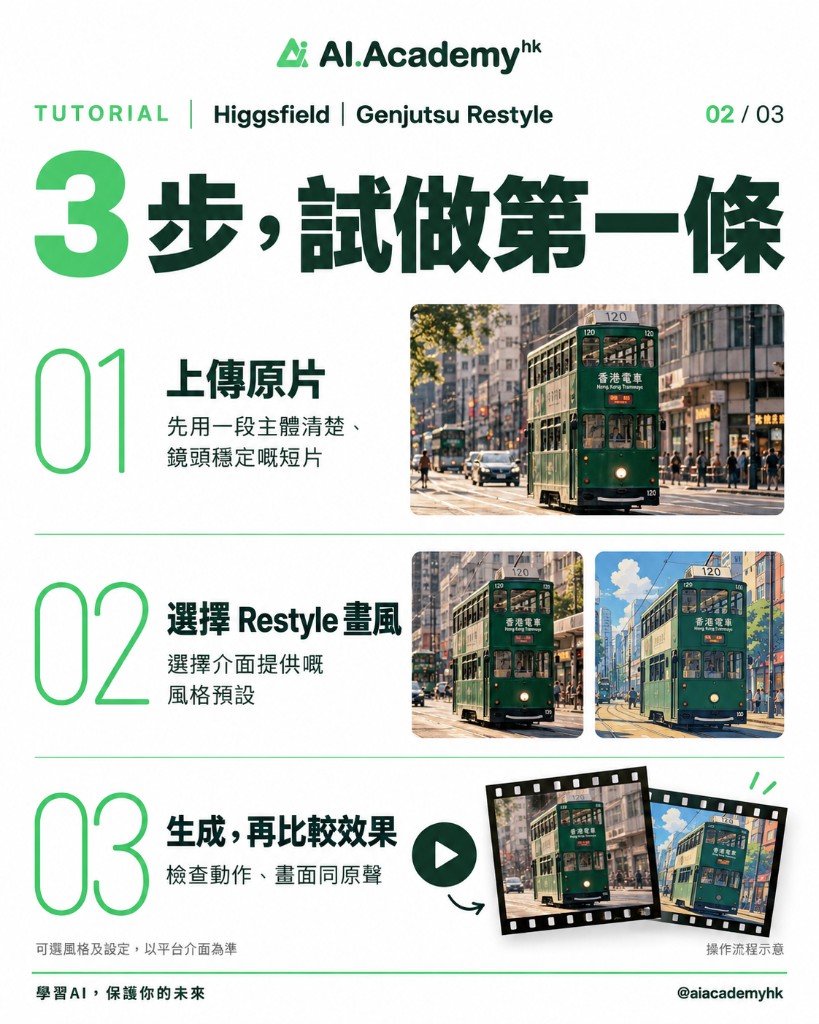
步驟一:上傳一段短片
建議先選主體清楚、鏡頭穩定的短片,例如固定機位拍電車駛過、行人過馬路。短片較容易對照轉換前後差異,也較省額度與等待時間。
- 拍得太晃、主體太細,轉換後較難判斷「動作有沒有保留好」。
- 先不要一次上傳數分鐘長片;滿意短片效果後,再處理完整作品。
步驟二:選擇 Restyle 畫風
在介面提供的風格預設中挑選,例如偏寫實或偏動畫。不同風格對顏色、線條與細節的取捨不同:同一段電車街景,動畫風可能更鮮艷、輪廓更清晰,但不代表招牌文字一定正確。
步驟三:生成,再比較效果
生成後請並排或來回播放原片與結果,重點看:
- 人物與物件的動作是否大致跟住原片;
- 鏡頭移動是否自然;
- 原聲是否仍在,節奏是否配合畫面。
生成完記得放大檢查
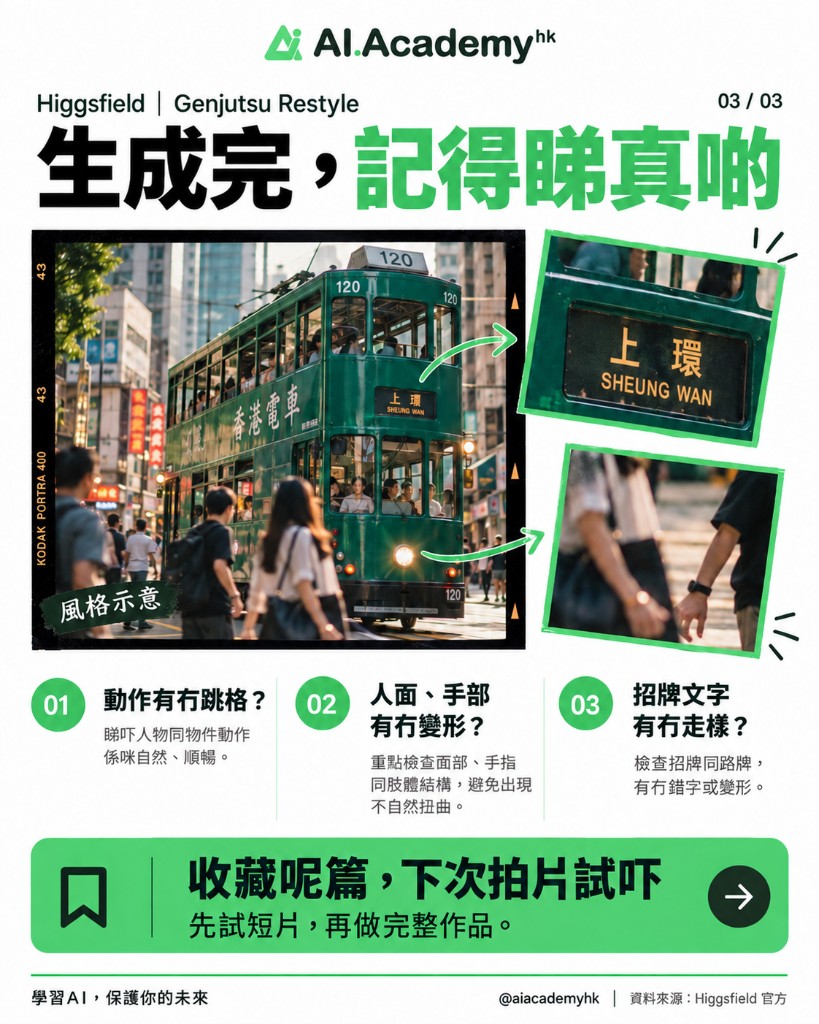
| 檢查項目 | 為什麼重要 | 怎麼做 |
|---|---|---|
| 動作有沒有跳格 | 行人、車輛動作不連貫會顯得不自然 | 慢速播放,盯住主體移動軌跡 |
| 人面、手指有沒有變形 | 近景或手部特寫最易露出 AI 痕跡 | 放大臉部與手部,必要時改用遠景素材 |
| 招牌、路牌有沒有錯字 | 香港街景文字多,錯字會破壞真實感 | 逐格檢查中英招牌;重要文字可後製蓋過 |
滿意後再做成完整 Reel
- 先用短片確認畫風與動作品質。
- 再處理較長的街景或旅行片段。
- 在剪接軟件加入字幕、配樂與轉場,做成自己的 Reel。
- 對外發佈時,按平台或客戶要求標示 AI 生成內容;本文配圖屬風格示意,並非 Higgsfield 實測成果。
若你主要做產品短片或廣告片流程,可併讀〈AI 產品與廣告短片實作〉與〈AI 管理社交媒體每週步驟〉。
香港場景怎麼選素材
電車街景、維港步道、自家樓下騎樓,都可以是練習素材。挑選時優先考慮:
- 主體夠大、夠清楚(例如整架電車,而不是遠處小點);
- 光線穩定,避免極度逆光;
- 少依賴精細可讀文字作為賣點(因為文字最易走樣)。
常見問題(FAQ)
Genjutsu Restyle 會保留原片聲音嗎?
產品設計方向是轉換畫風並盡量保留動作與聲音,但實際是否完整保留、音畫是否同步,請以你帳戶介面生成結果為準,並在步驟三自行核對。
一定要把香港街景變成動畫風格嗎?
不必。介面通常提供多種風格預設,動畫只是常見示範方向。應依品牌語氣與平台(例如 Reels)選擇。
為什麼招牌會出現錯字?
生成模型未必能穩定重現場景中的文字。重要招牌或品牌字樣,建議後製覆蓋正確文字,或改用遠景減少可讀文字面積。
本文圖片是不是實測影片截圖?
不是。本頁插圖為 AI 製作的風格示意,用於說明「寫實與動畫對比」與操作流程;可選風格與生成效果以 Higgsfield 平台實際提供為準。
結語
手機拍的街景,可以成為另一種視覺實驗:先短片、再檢查、最後才剪成完整作品。把「轉換畫風」當成產能工具,而不是一次過的驚喜濾鏡,內容品質會穩得多。
延伸:〈Higgsfield 創作者指南〉、〈Seedance AI 影片〉、〈Kling Motion Control〉。